TradingViewのリプレイで「できてるつもり」だった話
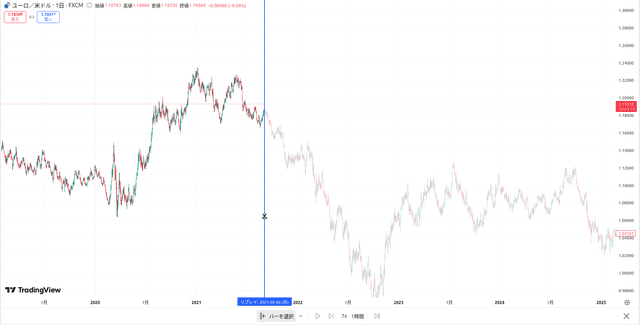
TradingViewのBar Replayで1ヶ月間、
毎日2時間の検証を続けたとする。
総検証回数は200回を超え、
メモには「この形は勝率70%くらいある気がする」と書いてある。
しかし実際にリアルトレードを始めると、
3ヶ月で口座がマイナスになった。
原因は2つだった。
-
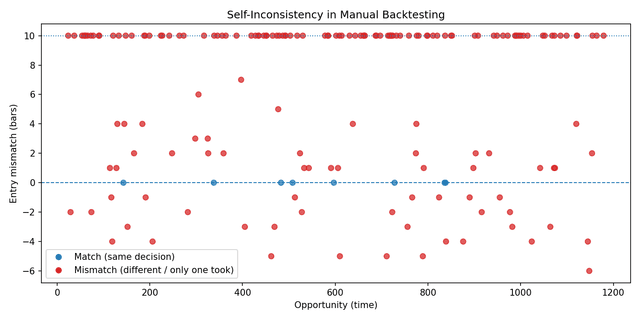
TP/SLの判定が毎回違った。
「伸びそうだから少し引っ張った」「今日は早めに切った」が積み重なり、
どのトレードも同じ条件で検証されていなかった。 -
記録が残っていなかった。
「勝率70%くらいある気がする」という感覚しかなく、
実際の勝率、最大ドローダウン、期待値は一度も数値で確認していなかった。
これは珍しい話ではない。
TradingViewのリプレイは優秀な練習ツールだが、「再現性のある検証環境」ではない。
その構造的な理由と、
Delverの手動裁量検証モードが何を変えるのかを、
この記事で整理する。
先に結論|TradingView Bar Replayとの構造的な違い
| 機能・観点 | TradingView Bar Replay(無料) | Delver 手動裁量検証モード |
|---|---|---|
| チャートの巻き戻し | ◯ | ◯ |
| 手動エントリー(Long/Short) | ×(目視確認のみ) | ◯(ボタン1つで約定) |
| TP/SL の自動判定・約定 | ×(手動で記録) | ◯(足が進むたびに自動判定) |
| スプレッドの設定 | × | ◯(pips単位で設定可能) |
| 取引ログの自動記録 | ×(外部ツールに手書き) | ◯(全トレードが自動保存) |
| PnL・勝率の自動集計 | × | ◯(リアルタイムで表示) |
| M1精度リプレイ(H1足でも1分単位で再生) | ×(足単位のみ) | ◯ |
| インジケータの追加 | ◯(無料は3つまで) | ◯ |
手動裁量検証モードとは何か
DelverのチャートモードはURL /chart からアクセスできる、
過去の価格データを使って実際にポジションを持ちながら検証する環境だ。
TradingViewのBar Replayが「見るだけ」なのに対して、
Delverのチャートモードは
エントリー・決済・損益計算・ログ記録まで一貫して行える。
使い方は単純だ。
- 銘柄と時間足を選ぶ(FX・仮想通貨どちらも対応)
- チャートを過去に巻き戻す
- 一足ずつ進めながら、判断ポイントでLong/Shortを入力する
- TP/SLを設定すると、足が進んだ瞬間に自動で判定される
- 決済されたトレードは自動でログに記録される
これだけで、100回の検証が終わったときに
勝率・平均損益・最大ドローダウンが揃った状態になっている。
なぜ「TP/SLの自動判定」が重要なのか
これがTradingViewとの最大の差だ。
TradingViewのBar Replayでは、
エントリーした後の決済を自分で判断して手動で記録しなければならない。
結果として何が起きるか。
- 含み益が出ると「もう少し伸びるかも」と利確を遅らせる
- 含み損が出ると「戻るかも」と損切りを遅らせる
- 気づいたときには、ルールとは別の判断で決済している
これは手法の問題ではない。
人間の脳が未来の値動きをすでに知っているからだ。
リプレイモードで過去データを再生するとき、
チャートの「全体の形」はすでに見えている。
このトレンドがどこで反転したかを知った状態で、
「決済はここ」と判断するのは、純粋な検証とは言えない。
Delverのチャートモードでは、
エントリー時にTP/SLを設定すると、それ以降の判断は自動化される。
足が進むたびに高値・安値がTP/SLに届いているかを自動判定し、
達した瞬間に約定・記録される。
「伸びそうだから引っ張る」という人間の判断が入り込む余地がない。
M1精度リプレイとは何か、なぜ重要か
TradingViewのBar Replayは足単位で進む。
1時間足であれば、1クリックで1時間分の値動きが確定する。
実際のトレードでは、
その1時間の中で価格がどう動いたかが約定に直結する。
- TP価格に一度タッチしてから引き返したのか
- SL価格を一瞬割ってから戻ったのか
これは1時間足だけでは分からない。
ヒゲの長さだけでは、どちらが先に当たったかが確認できない。
DelverのチャートモードはM1(1分足)データを内部で保持しており、
H1やH4などの高い時間足でリプレイするときも、
1分単位の精度でTP/SL判定を行う。
1時間足の中に60本の1分足が存在し、
その1本1本でTP/SLに届いているかを自動で確認する。
TradingViewのBar Replayでは
「この足でTPが当たったのかSLが当たったのか分からない」
という曖昧さが発生するが、
Delverでは高値・安値の到達順序をM1単位で判定するため、
同じ足でTPとSLが両方入る場合でも
「どちらが先に当たったか」を正確に処理できる。
操作フロー:実際にどう使うか
ステップ1:銘柄・時間足・環境設定
画面上部で銘柄と時間足を選ぶ。
FX(EURUSD・USDJPYなど)と仮想通貨(BTC/USDT・ETH/USDTなど)に対応している。
環境設定では以下を事前に決める。
- 証拠金(Balance):デフォルト10,000
- スプレッド(Spread):pips単位で入力(例:USDJPYなら0.3など)
- レバレッジ:デフォルト100倍
スプレッドを設定しないと、
現実よりも有利な条件でエントリーしてしまう。
これはTradingViewのBar Replayでも同じ問題が起きる。
ステップ2:チャートを任意の地点まで巻き戻す
画面左上の「⏮」ボタンで先頭まで戻り、
「▶」「⏸」「⏭」で1本ずつ、または連続再生で進める。
スキップモードを使うと、
チャート上の任意の足をクリックするだけで、
その時点まで一気に飛べる。
「このあたりから始めたい」という開始位置の調整が瞬時にできる。
ステップ3:判断ポイントでエントリー
条件が揃ったと判断した足で、
画面右側の「Long」または「Short」ボタンを押す。
入力項目は以下だ。
- 数量(Quantity):ロット数
- TP(Take Profit):利確価格
- SL(Stop Loss):損切り価格
エントリーすると、
チャート上にエントリーライン・TP・SLのラインが表示される。
クイックエントリー機能を使えば、
ロット数を固定した状態でLong/Shortを即時約定させることもできる。
「条件を満たしたら迷わず入る」という練習にも使える。
ステップ4:足を進めてTP/SL判定を待つ
エントリー後は足を進めるだけだ。
TP/SLに到達した足が来た瞬間に自動で約定し、
下のパネルの「Order History」に記録される。
記録される情報は以下だ。
- エントリー日時・価格
- 決済日時・価格(TP/SLどちらで決済されたか)
- 損益(ポイント・金額)
- 保有時間
これが100回分積み上がると、
スプレッドシートに手動で書き出す必要なく、
そのまま勝率・期待値・ドローダウンが確認できる状態になっている。
「バックテストの条件と手動検証を照合する」という使い方
Delverにはバックテスト機能(自動検証モード)があるが、
手動裁量検証モードはそれと連携して使える設計になっている。
バックテストを実行した後、
URLに ?runId=(実行ID) を付与してチャートモードを開くと、
バックテストのエントリー・決済マーカーがチャート上に重なって表示される。
これで何ができるか。
- バックテストで「この日にエントリーしている」という履歴を確認しながら、
「自分が手動でやったらどう入るか」を比べられる - 自動バックテストの結果と、裁量判断のズレを
チャート上で視覚的に確認できる
バックテストは「ルール通りに入った場合の理想値」だ。
手動検証は「実際に自分が判断した結果」だ。
この2つを重ねることで、
どこで人間の判断がズレているかが見える。
手動裁量検証モードが向いている人・向いていない人
向いている人
手動検証からの卒業を目指している裁量トレーダー
TradingViewのリプレイをすでに使っているが、
「結果が毎回違う」「数字で管理できていない」と感じている人に最も向いている。
ルールはある程度固まっているが、統計が取れていない人
「このパターンで入る」という型はあるのに、
勝率や期待値を一度も数値で確認したことがない場合に有効だ。
FXから仮想通貨に手法を横展開したい人
同じ操作感で銘柄を切り替えられるため、
「FXで使っていた手法がBTCでも通用するか」
を同じ環境で並べて検証できる。
向いていない人
条件がまだ言語化できていない段階の人
「なんとなく形が良かったら入る」という状態では、
TP/SLを設定することができない。
まずエントリー条件と決済条件を言語化することが先決だ。
自動売買(EA)の開発がしたい人
手動検証はあくまで裁量ルールを数値で確認するための環境だ。
コードでロジックを記述して最適化・大量検証をしたい場合は、
FreqtradeやPythonを使うほうが現実的だ。
TradingViewリプレイとの使い分け
誤解しておきたくないのは、
TradingViewのBar Replayを否定しているわけではないということだ。
相場観のトレーニング・チャートパターンの目慣らし・感覚的な型作りには、
TradingViewは非常に優秀なツールだ。
問題は、それを統計データとして信じることだ。
使い分けの基準はシンプルだ。
| 目的 | 適切なツール |
|---|---|
| チャートパターンの目慣らし・感覚訓練 | TradingView Bar Replay |
| 手法の勝率・期待値を数値で確認する | Delver 手動裁量検証モード |
| TP/SLを固定して再現性を担保した検証 | Delver 手動裁量検証モード |
| 完全自動のロジック検証・最適化 | Delver バックテストモード or Python |
「感覚を磨く」と「統計を取る」は別の作業だ。
それぞれに適したツールがある。
まとめ|手動検証で「分かること」を正しく定義する
TradingViewのBar Replayで分かることは、
「この手法が使えそうかどうかの感覚」だ。
Delverの手動裁量検証モードで分かることは、
「この手法の実際の勝率・期待値・ドローダウン」だ。
どちらが正しいかではなく、
何を知りたいかによってツールを選ぶという話だ。
100回の検証が終わったとき、
「なんとなく勝てそう」という感覚ではなく、
「勝率52%・期待値0.18R・最大ドローダウン12%」という数字を持って
リアルトレードに臨めるかどうか。
その差が、半年後・1年後の結果に直結する。
手動検証の結果を、数字として残す
TradingViewのリプレイとの最大の違いは「記録が残るかどうか」です。100回の検証が終わったとき、あなたの手元に何が残っているか確かめてみてください。
タップして詳細を確認
バックテストモード(自動検証)との違いや、
どちらを先に使うべきかについてはこちらで解説している。
